Три кроки завантаження через SnapTik
Відкрийте допис у TikTok, натисніть «Поділитися» та скопіюйте посилання. Потім поверніться до SnapTik у браузері. Англійські назви кнопок у цій інструкції відповідають підписам на наведених нижче знімках екрана.
-
Вставте посилання на конкретний допис
Виберіть поле форми SnapTik і вставте скопійовану адресу. Якщо берете посилання з повідомлення, приберіть додатковий текст і залиште тільки адресу вибраного допису. Використовуйте посилання на відео або альбом, а не профіль, хештег чи результати пошуку. Перед продовженням перевірте, чи в полі саме потрібне посилання.
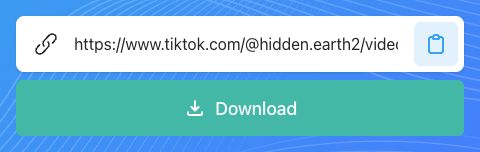
-
Дочекайтеся доступних файлів
Download
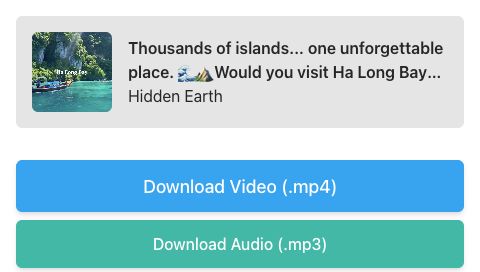
Натисніть «Download», щоб розпочати опрацювання посилання. Залиште сторінку відкритою до появи результату й не надсилайте ту саму форму поспіль. На цьому етапі ви ще не вибираєте формат файлу. Коли з’являться мініатюра та опис, порівняйте їх із дописом, який збираєтеся зберегти на своєму пристрої.
-
Збережіть відео або окремий звук
Download Video (.mp4)Download Audio (.mp3)
Для відео виберіть «Download Video (.mp4)». Якщо потрібен окремий звук і відповідна можливість є, натисніть «Download Audio (.mp3)». Підтвердьте запит браузера на збереження, якщо він з’явиться. Дочекайтеся завершення в переліку завантажень і відкрийте файл звідти. Якщо потрібні обидва формати, збережіть кожен із них окремо.
Де знайти завантаження на телефоні чи комп’ютері
На iPhone почніть зі списку завантажень Safari, а потім знайдіть вибране місце в програмі «Файли». Збереження через браузер не обов’язково додає відео до «Фотографій». Якщо хочете перенести його до медіатеки, спершу відкрийте завершений файл і перевірте доступні дії в меню поширення пристрою.
На Android і комп’ютері список завантажень браузера допоможе визначити цільову папку. Перед повторною спробою переконайтеся, що файл уже не лежить у ній. Щоб отримати окремі зображення з ZIP, відкрийте або розпакуйте архів, а потім перегляньте його вміст.
Як зберегти фотоальбом і створити слайдшоу
Якщо допис складається з фотографій, використовуйте доступні дії для альбому. Одне вибране зображення можна зберегти як JPEG, а всю добірку отримати в ZIP лише з фотографіями. Розпакуйте архів, перш ніж відбирати кадри до робочої папки. Створювати відео для цього варіанта не потрібно.
Додаткове слайдшоу MP4 створюється після вибору відповідної функції. Зачекайте, поки результат буде готовий до завантаження. Якщо потрібен ZIP із фотографіями та слайдшоу, спочатку відбудеться рендеринг відео, а потім стане доступним повний архів. У ньому будуть обидва типи файлів.
Що перевірити, коли завантаження переривається
Відкрийте початковий допис у TikTok і перевірте посилання. Якщо відео видалили або акаунт став приватним, завантаження більше не доступне. Якщо допис відкривається, знову скопіюйте його адресу через «Поділитися» та вставте в SnapTik. Приберіть зайвий текст із повідомлення, якщо копіювали посилання разом із ним.
Перевірте з’єднання та вільне місце, скопіюйте свіже посилання й повторіть спробу один раз. Якщо немає лише MP3, причиною може бути недоступна звукова доріжка. Коли слайдшоу ще створюється, залиште сторінку відкритою та дочекайтеся завершення, не запускаючи паралельні завдання для того самого допису.
Чи потрібно входити в акаунт TikTok?
Ні. Вставте в SnapTik посилання на відео або альбом, без пароля чи коду входу. Скористайтеся кнопкою «Поділитися» в TikTok, щоб скопіювати правильну адресу. Форма працює з одним дописом за раз і не завантажує цілі профілі або матеріали приватних акаунтів.
Чи стане якість вищою та чи можна опублікувати файл?
Завантаження залежить від доступного джерела й не відтворює відсутніх деталей зображення. Формат MP4 або відсутність водяного знака не надають дозволу на повторну публікацію. Навіть для власного чи дозволеного до збереження матеріалу перевірте права на музику, кадри та інші захищені складові перед подальшим використанням.
Посилання на потрібний допис уже готове?
Поверніться до форми SnapTik, вставте посилання на вибраний допис і завантажте потрібний файл серед доступних результатів.
Відкрити SnapTik