Tre passaggi per salvare il contenuto
Apri il post TikTok, tocca Condividi e scegli Copia link. Poi torna su SnapTik. Entra nel singolo contenuto, così eviti di copiare soltanto l'indirizzo generale del profilo del creator.
-
Inserisci il link nel modulo
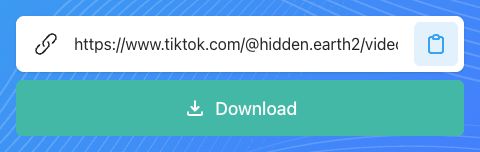
Seleziona il campo di SnapTik e incolla l'indirizzo copiato. Puoi usare anche l'icona degli appunti accanto al campo. Se hai copiato un messaggio contenente il link, elimina il testo che lo accompagna. Lascia nel campo un solo collegamento al video o all'album.
-
Cerca i file con «Download»
Download
Premi «Download» sotto il campo. Questo pulsante cerca i file disponibili, senza scegliere ancora un formato specifico. Aspetta la comparsa del risultato e controlla l'immagine di anteprima del contenuto. Non premere ripetutamente il pulsante mentre la stessa richiesta è ancora in elaborazione.
-
Seleziona video oppure audio
Download Video (.mp4)Download Audio (.mp3)
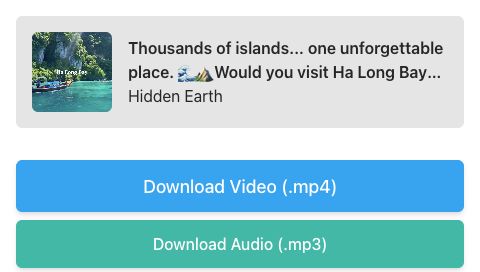
Scegli «Download Video (.mp4)» per il video oppure «Download Audio (.mp3)» per il suono, quando disponibile. Conferma il salvataggio se il browser lo richiede. Una volta terminato il trasferimento, apri l'elenco dei download per individuare il file appena salvato sul dispositivo.
Dove cercare il file appena scaricato
Un download completato non compare necessariamente nella galleria. Su iPhone, Safari può salvare il file nell'app File. Controlla la cartella Download se non trovi il video nell'app Foto dopo la conclusione del trasferimento.
Su Android, Windows o Mac, comincia dall'elenco dei download del browser. Da lì puoi aprire il file o la sua posizione. Verifica che sia completo e che la riproduzione funzioni prima di spostare la copia.
Scegliere foto, album completo o presentazione
Per un post fotografico scegli un JPEG individuale oppure l'intero album in ZIP. Lo ZIP contiene più file: estraili per aprire separatamente le immagini. Questa soluzione evita di avviare un download diverso per ogni foto.
Puoi richiedere una presentazione MP4 oppure uno ZIP con fotografie e presentazione. Il video viene creato dopo la selezione dell'opzione e richiede un'elaborazione. Aspetta che la creazione termini prima di scaricare il file pronto.
Risolvere un risultato assente o un trasferimento interrotto
Apri il post originale in TikTok per controllare che sia ancora disponibile. Se è stato eliminato o reso privato, inviare di nuovo il link non ripristina il contenuto. Se riesci ancora ad aprirlo, copia l'indirizzo senza eventuale testo aggiunto.
Se il trasferimento si interrompe, verifica connessione e spazio libero, poi effettua un nuovo tentativo. L'assenza del pulsante audio non indica necessariamente un guasto: l'opzione MP3 dipende dalla disponibilità di una traccia sonora nel post.
Devo accedere al mio account TikTok?
No. Incolla soltanto il link del video o dell'album, senza inserire la password o un codice di accesso. SnapTik non tratta profili interi o account privati. Per un altro contenuto, copia il suo collegamento e avvia una nuova ricerca nel modulo.
La qualità migliora e posso ripubblicare il video?
Il download dipende dalla sorgente disponibile e non ricrea dettagli mancanti. Un video senza filigrana non autorizza automaticamente la ripubblicazione. Usa contenuti tuoi o autorizzati e verifica i diritti su immagini, voci e musica prima di inserirli in altri progetti.
Usa la guida con il tuo link TikTok
Torna al modulo SnapTik, inserisci il link e scegli il file disponibile che vuoi conservare sul tuo dispositivo.
Torna al modulo SnapTik