Trei pași pentru salvarea conținutului
Deschide postarea TikTok, apasă Distribuie și alege Copiază linkul. Revino apoi pe SnapTik. Intră în postarea respectivă, ca să nu copiezi din greșeală doar adresa generală a profilului creatorului.
-
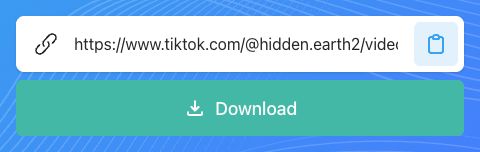
Introdu linkul în formular
Selectează câmpul de link din SnapTik și lipește adresa copiată. Poți folosi și pictograma clipboard de lângă câmp. Dacă ai copiat un mesaj care include linkul, elimină textul suplimentar. Păstrează doar adresa videoclipului sau albumului pe care vrei să îl descarci.
-
Caută fișierele prin butonul „Download”
Download
Apasă „Download” sub câmpul de link. Acest buton caută fișierele disponibile, fără să aleagă încă un anumit format. Așteaptă afișarea rezultatului și verifică imaginea de previzualizare a postării. Nu apăsa repetat butonul cât timp aceeași solicitare este încă în curs de procesare.
-
Salvează videoclipul sau sunetul disponibil
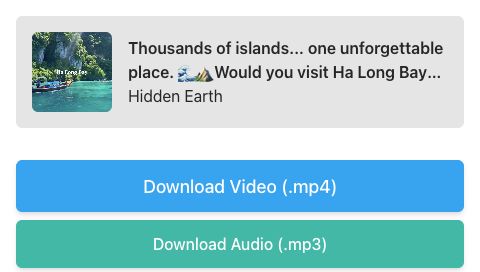
Download Video (.mp4)Download Audio (.mp3)
Alege „Download Video (.mp4)” pentru videoclip sau „Download Audio (.mp3)” pentru sunet, dacă opțiunea este disponibilă. Confirmă salvarea când browserul îți cere acest lucru. După terminarea transferului, deschide lista de descărcări pentru a găsi fișierul pe care tocmai l-ai salvat pe dispozitiv.
Găsește fișierul salvat pe dispozitiv
O descărcare încheiată nu apare întotdeauna direct în galerie. Pe iPhone, Safari poate păstra fișierul în aplicația Fișiere. Caută în Descărcări dacă videoclipul nu este vizibil în aplicația Poze după ce transferul s-a terminat.
Pe Android, Windows sau Mac, începe cu lista de descărcări a browserului. De acolo poți deschide fișierul sau locul unde este salvat. Verifică dacă este complet și dacă redarea funcționează înainte să muți copia.
Alege fotografii, albumul complet sau o prezentare
La o postare foto poți alege un JPEG individual sau albumul complet în ZIP. Un ZIP include mai multe fișiere: extrage arhiva pentru a deschide imaginile separat. Astfel nu trebuie să descarci fiecare fotografie individual.
Poți cere o prezentare MP4 sau un ZIP cu fotografii și prezentare. Videoclipul este creat după selectarea opțiunii și are nevoie de procesare. Așteaptă finalizarea creării înainte de a descărca fișierul pregătit pentru tine.
Continuă dacă rezultatul lipsește sau transferul se întrerupe
Deschide postarea originală în TikTok pentru a verifica linkul. Dacă videoclipul a fost șters sau contul a devenit privat, descărcarea nu mai este disponibilă. Dacă videoclipul se deschide normal, copiază din nou adresa prin opțiunea Distribuie.
După un transfer întrerupt, verifică internetul și spațiul liber, apoi încearcă încă o dată. Lipsa butonului audio nu indică neapărat o defecțiune: opțiunea MP3 depinde de existența unei piste sonore disponibile pentru postarea respectivă.
Trebuie să mă conectez la contul TikTok?
Nu. Lipește în SnapTik doar linkul videoclipului sau albumului, fără parolă ori cod de autentificare. Folosește Distribuie în TikTok pentru a copia adresa corectă. Formularul lucrează cu o postare pe rând și nu descarcă profiluri întregi sau materiale din conturi private.
Se îmbunătățește calitatea și pot republica videoclipul?
Descărcarea depinde de sursa disponibilă și nu creează detalii lipsă. Un videoclip fără filigran nu oferă automat drept de republicare. Folosește materiale proprii sau autorizate și verifică drepturile asupra imaginilor, vocilor și muzicii înainte de a reutiliza fișierul.
Aplică pașii pentru propriul link TikTok
Revino la formularul SnapTik, introdu linkul postării și alege fișierul disponibil pe care vrei să îl păstrezi.
Înapoi la formularul SnapTik