TikTokのファイルを保存する3つの手順
TikTokで保存したい動画や写真の投稿を開き、「シェア」から「リンクをコピー」を選びます。コピーしたリンクを用意して、下の画像で強調した3つの手順を進めましょう。
-
投稿URLを入力欄に貼り付ける
SnapTikのホームページに戻り、最初の画像に示したリンク入力欄を選びます。端末の通常の貼り付け操作、または利用できる貼り付けボタンで、コピーした投稿のアドレスを入力してください。一度に送るのは一つの投稿リンクです。プロフィールのアドレスや複数のリンクをまとめて入力しないようにします。
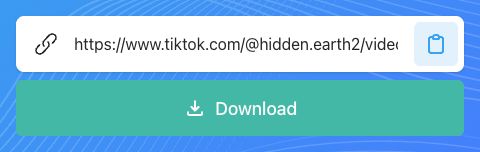
-
Downloadを押して結果を表示する
Download
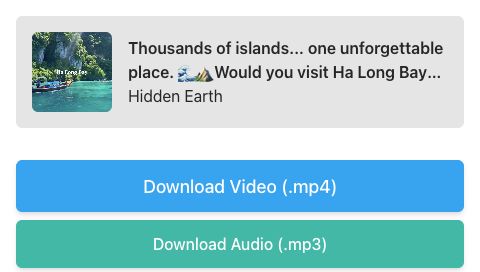
2枚目の画像で強調したDownloadを選びます。SnapTikがリンクのプレビューとダウンロード形式を読み込みます。結果が表示されるまでページを開いたまま待ち、サムネイルと投稿者名を確認してからファイルを選びましょう。動画と音声の両方がある場合は、同じ結果画面からそれぞれ保存できます。
-
利用できる形式を選んで保存する
Download Video (.mp4)Download Audio (.mp3)
映像ならDownload Video (.mp4)、音声の選択肢がある場合はDownload Audio (.mp3)を選びます。二つは別々のファイルです。ブラウザに保存先の確認が出たら対応し、転送が完了するまで待ってください。そのあとダウンロード一覧や端末のファイル管理アプリで、保存されたファイルを探します。
ダウンロードしたファイルの保存先を探す
転送が完了しても、必ず写真アプリに追加されるわけではありません。iPhoneやiPadでは、まず「ファイル」アプリとブラウザのダウンロード一覧を確認してください。Androidでもダウンロード一覧やファイル管理アプリを開きます。保存時に場所を指定した場合は、そのフォルダを確認しましょう。
パソコンでは、ブラウザの完了済み項目からファイルの場所を開けます。移動や名前の変更をする前に再生できるか確かめてください。別のメディアライブラリに追加する場合は、転送完了後に端末が対応する読み込みや保存の操作を行います。
結果に写真やアルバムが表示された場合
写真が表示された場合は、必要な画像をJPEGで選ぶか、アルバム全体をZIPで保存します。ファイル管理アプリでアーカイブを開く、または展開すると、中身を確認できます。ZIPは複数のファイルをまとめる形式で、動画としてそのまま再生するものではありません。
動画版が必要なら、任意のスライドショー作成を選んで完成を待ちます。写真だけのアルバムと、写真に作成済みMP4を加えたZIPから、必要な内容を選んでください。この追加処理が終わるまで、結果ページを確認できる状態にしておきましょう。
結果が出ない・転送が止まる場合の確認
元のTikTok投稿を開き直し、新しい共有リンクをコピーします。プロフィールやハッシュタグのページではなく、保存したい投稿のアドレスを使ってください。投稿が削除された場合や閲覧が制限されている場合は、保存できる別の動画を選び、結果のプレビューを確認してから進めましょう。
転送が途中で止まったら、通信状況と空き容量を確認してから再試行します。現在のリクエストが終わるのを待ち、結果画面でファイルを選び直してください。音声ボタンは、選んだ動画の元データから音声ファイルを取得できる場合に表示されます。
どのリンクを使いますか?TikTokのパスワードは必要ですか?
保存したい動画や写真の投稿で「シェア」からリンクをコピーし、SnapTikに貼り付けてDownloadを選びます。TikTokへのログインやパスワードの入力は不要です。投稿のリンクがあれば開始できるので、結果が表示されたら必要な形式を選び、ブラウザで保存を完了してください。
ダウンロードする動画の画質はどうなりますか?
取得できる元データの画質に沿って保存され、元の解像度より高くなるわけではありません。完成したMP4を再生して映像と音声を確認しましょう。編集や再共有には自分のコンテンツを使うか、他の人の動画や音楽を利用する前に作者の許可を得てください。
保存したいTikTok投稿を準備しましょう
SnapTikを開いてTikTokのリンクを貼り付け、保存したい動画、音声、写真を結果から選びましょう。
SnapTikのダウンロードフォームを開く