Trois étapes pour enregistrer votre fichier
Ouvrez la vidéo ou l'album dans TikTok, appuyez sur Partager, puis choisissez Copier le lien. Revenez sur SnapTik. Vérifiez que vous avez ouvert le contenu souhaité, et non simplement le profil du créateur.
-
Insérez le lien dans le formulaire
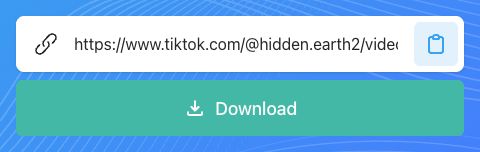
Sélectionnez le champ de lien SnapTik et collez l'adresse copiée. L'icône de presse-papiers permet également de la renseigner. Si vous avez copié un message contenant le lien, retirez le texte autour. Gardez un seul lien de vidéo ou d'album dans le champ.
-
Lancez la recherche avec « Download »
Download
Appuyez sur « Download », sous le champ. Ce bouton lance la recherche des fichiers : il ne choisit pas encore un format précis. Attendez l'affichage du résultat, puis vérifiez l'aperçu du contenu. Évitez de répéter les clics pendant que la demande est en cours.
-
Enregistrez la vidéo ou le son disponible
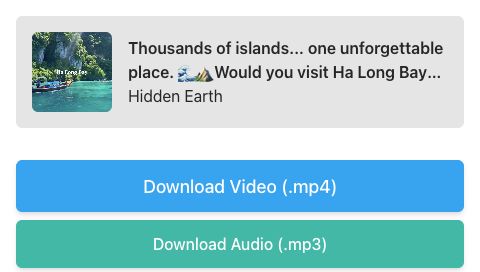
Download Video (.mp4)Download Audio (.mp3)
Choisissez « Download Video (.mp4) » pour la vidéo ou « Download Audio (.mp3) » pour le son, si cette option existe. Confirmez l'enregistrement lorsque le navigateur le demande. Une fois le transfert terminé, ouvrez sa liste de téléchargements pour retrouver le fichier enregistré.
Retrouver le téléchargement sur votre appareil
Un téléchargement terminé n'est pas forcément ajouté à votre photothèque. Sur iPhone, Safari peut déposer le fichier dans l'application Fichiers. Consultez le dossier Téléchargements si la vidéo n'est pas visible dans Photos après son enregistrement.
Sur Android, Windows ou Mac, commencez par la liste des téléchargements du navigateur. Ouvrez ensuite le fichier ou son emplacement. Contrôlez que le transfert est complet et que la lecture fonctionne avant de déplacer votre copie.
Choisir les fichiers d'un album photo
Pour un album, choisissez un JPEG individuel ou l'ensemble des photos dans une archive ZIP. Une archive contient plusieurs fichiers : extrayez-la pour consulter les images séparément. Cette option évite de lancer une demande pour chaque photographie.
Vous pouvez demander un diaporama MP4 ou un ZIP associant photos et diaporama. La vidéo est créée après votre sélection, ce qui nécessite un traitement. Attendez que cette création soit terminée avant de télécharger le fichier préparé.
Reprendre après une interruption ou un résultat indisponible
Ouvrez d'abord la vidéo originale dans TikTok pour vérifier sa disponibilité. Si elle a été supprimée ou rendue privée, renvoyer le même lien ne la rétablit pas. Si vous pouvez encore l'ouvrir, recopiez son lien sans le texte d'un message.
Après un transfert interrompu, contrôlez la connexion et l'espace disponible, puis faites un nouvel essai. L'absence d'un bouton audio n'est pas nécessairement une panne : le MP3 dépend de la présence d'une piste sonore disponible pour la vidéo.
Dois-je me connecter à mon compte TikTok ?
Non. Collez simplement le lien de la vidéo ou de l'album, sans saisir votre mot de passe ni un code de connexion. SnapTik ne traite pas les comptes privés ou les profils entiers. Pour un autre contenu, copiez son lien et relancez la recherche.
Quelle sera la qualité du fichier et puis-je le partager ?
La qualité dépend de la source disponible : le téléchargement n'ajoute pas les détails absents de la vidéo. Un fichier sans filigrane ne donne pas automatiquement le droit de le partager. Utilisez vos créations ou des contenus autorisés et vérifiez les droits sur les images et la musique.
Essayez avec votre lien TikTok
Revenez au formulaire SnapTik, collez votre lien et choisissez ensuite le fichier proposé qui correspond à votre besoin.
Retour au formulaire SnapTik