Три шага скачивания через SnapTik
Откройте публикацию в TikTok, нажмите «Поделиться» и скопируйте ссылку. После этого вернитесь к SnapTik в браузере. Английские названия кнопок ниже совпадают с надписями, показанными на снимках действующего интерфейса.
-
Вставьте ссылку на нужную публикацию
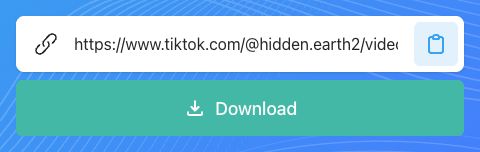
Выберите поле формы SnapTik и вставьте скопированный адрес. Если берёте ссылку из сообщения, удалите дополнительный текст и оставьте только адрес выбранного поста. Используйте ссылку на видео или альбом, а не профиль, хештег или страницу поиска. Перед продолжением проверьте, что в поле находится нужная ссылка.
-
Получите доступные варианты
Download
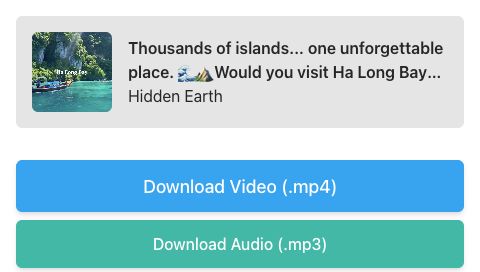
Нажмите «Download», чтобы начать обработку ссылки. Пока идёт ожидание, оставьте страницу открытой и не отправляйте форму повторно. Этот шаг запрашивает результат, но ещё не определяет сохраняемый формат. Когда появятся миниатюра и описание, сопоставьте их с исходной публикацией, чтобы убедиться, что выбран именно нужный вам материал.
-
Сохраните видео или отдельный звук
Download Video (.mp4)Download Audio (.mp3)
Для видео выберите «Download Video (.mp4)». Если нужен только звук и такая возможность доступна, нажмите «Download Audio (.mp3)». Подтвердите сохранение в диалоге браузера, если он появится. Проверьте завершение передачи в списке загрузок и откройте файл оттуда. Чтобы получить оба формата, сохраните каждый из них отдельно.
Как найти скачанный файл на своём устройстве
На iPhone откройте список загрузок Safari и проверьте выбранное место в приложении «Файлы». Сохранение через браузер не обязательно добавляет видео в «Фото». Если оно нужно в медиатеке, сначала откройте завершённый файл, затем посмотрите доступные команды в меню отправки или сохранения на устройстве.
На Android и компьютере список загрузок браузера помогает определить папку назначения. Прежде чем скачивать повторно, проверьте, не находится ли готовый файл именно там. Для доступа к изображениям внутри ZIP сначала откройте либо распакуйте архив и просмотрите его содержимое.
Как скачать фотоальбом и подготовить слайдшоу
Если публикация содержит фотографии, используйте действия для альбома, а не ищите обычную видеозапись. Выбранный снимок можно сохранить как JPEG, всю подборку — как ZIP только с фотографиями. Распакуйте архив перед отбором изображений в рабочую папку. Для такого сохранения не требуется создавать видео.
Дополнительное слайдшоу MP4 формируется после выбора соответствующей функции. Дождитесь готовности результата и только затем переходите к скачиванию. Для ZIP с фотографиями и слайдшоу сначала выполняется рендеринг; после его окончания доступен полный архив. В нём находятся изображения и подготовленный видеофайл.
Что проверить при прерывании скачивания
Откройте исходную публикацию в TikTok и проверьте ссылку. Если видео удалили или аккаунт стал закрытым, скачивание больше недоступно. Если пост открывается, снова скопируйте его адрес через «Поделиться» и вставьте в SnapTik. Удалите лишний текст сообщения, если скопировали ссылку вместе с ним, и проверьте выбранный материал.
Проверьте подключение и свободное место, скопируйте свежую ссылку и повторите попытку один раз. Если отсутствует только MP3, может быть недоступна звуковая дорожка. При незавершённом создании слайдшоу оставьте страницу открытой и дождитесь результата, не запуская несколько параллельных задач для одной публикации.
Нужно ли входить в аккаунт TikTok?
Нет. Вставьте в SnapTik ссылку на видео или альбом, без пароля или кода входа. Используйте кнопку «Поделиться» в TikTok, чтобы скопировать правильный адрес. Форма работает с одним постом за раз и не скачивает целые профили или материалы закрытых аккаунтов.
Повысится ли качество и можно ли опубликовать файл?
Скачивание использует доступный источник и не создаёт отсутствующие детали изображения. Формат MP4 или отсутствие водяного знака не дают разрешения на повторную публикацию. Даже для собственного материала или разрешённого сохранения отдельно проверьте права на музыку, видеоряд и другие защищённые элементы перед дальнейшим использованием.
Ссылка на нужную публикацию уже готова?
Вернитесь к форме SnapTik, вставьте ссылку на выбранный пост и скачайте нужный файл из доступных вариантов.
Открыть SnapTik