Três passos para salvar o conteúdo
Abra a publicação no TikTok, toque em Compartilhar e escolha Copiar link. Depois volte ao SnapTik. Entre no conteúdo específico para não copiar por engano apenas o endereço geral do perfil.
-
Insira o link no formulário
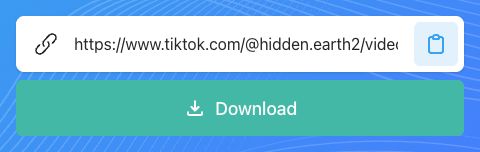
Selecione o campo do SnapTik e cole o endereço copiado. Você também pode usar o ícone de área de transferência ao lado do campo. Se copiou uma mensagem com o link, retire o texto adicional. Deixe somente o endereço do vídeo ou álbum escolhido.
-
Procure os arquivos com “Download”
Download
Toque em “Download” abaixo do campo. Esse botão procura os arquivos disponíveis, mas ainda não escolhe um formato específico. Aguarde o resultado e confira a imagem de prévia do conteúdo. Evite tocar várias vezes enquanto a mesma solicitação está sendo processada.
-
Escolha o vídeo ou o áudio
Download Video (.mp4)Download Audio (.mp3)
Use “Download Video (.mp4)” para o vídeo ou “Download Audio (.mp3)” para o som, quando disponível. Confirme o salvamento se o navegador pedir. Depois que a transferência terminar, abra a lista de downloads para localizar o arquivo que acabou de salvar.

Encontre o arquivo depois do download
Uma transferência concluída não aparece necessariamente na galeria. No iPhone, o Safari pode guardar o arquivo no app Arquivos. Consulte a pasta Downloads se o vídeo não aparecer no app Fotos após terminar de baixar.
No Android, Windows ou Mac, comece pela lista de downloads do navegador. Por ela, abra o arquivo ou sua localização. Verifique se ele está completo e se a reprodução funciona antes de mover sua cópia.
Escolha fotos, álbum completo ou slideshow
Para uma publicação com fotos, escolha um JPEG individual ou o álbum completo em ZIP. O ZIP contém vários arquivos: extraia o conteúdo para abrir as imagens separadamente. Assim, não precisa baixar cada fotografia individualmente.
Você pode solicitar um slideshow MP4 ou um ZIP com fotos e apresentação. O vídeo é criado depois da seleção dessa opção e precisa de processamento. Aguarde a criação terminar antes de baixar o arquivo preparado.
Resolva resultados ausentes ou transferências interrompidas
Abra o conteúdo original no TikTok para conferir o link. Se o vídeo foi removido ou a conta ficou privada, o download deixa de estar disponível. Caso o vídeo abra normalmente, copie novamente o endereço pela opção Compartilhar.
Se a transferência parar, verifique a conexão e o espaço livre antes de tentar novamente. A ausência do botão de áudio não indica necessariamente uma falha: a opção MP3 depende da faixa sonora disponível naquela publicação.
Preciso entrar na minha conta do TikTok?
Não. Cole apenas o link do vídeo ou álbum no SnapTik, sem informar senha ou código de acesso. Use Compartilhar no TikTok para copiar o endereço correto. O formulário trabalha com um conteúdo por vez e não baixa perfis inteiros nem contas privadas.
A qualidade melhora e posso publicar o vídeo novamente?
O download depende da fonte disponível e não cria detalhes ausentes. Um vídeo sem marca d'água não concede autorização automática para republicação. Use conteúdo próprio ou autorizado e confira os direitos das imagens, vozes e músicas antes de reutilizar o arquivo.
Siga os passos com seu link do TikTok
Volte ao formulário SnapTik, insira o link e escolha o arquivo disponível que deseja guardar no seu dispositivo.
Voltar ao formulário SnapTik