In drei Schritten vom Beitragslink zur Datei
Öffne zuerst den TikTok-Beitrag, tippe auf Teilen und wähle Link kopieren. Wechsle danach zu SnapTik. Achte darauf, den einzelnen Beitrag zu öffnen, damit du nicht versehentlich eine Profiladresse kopierst.
-
Den kopierten Link einsetzen
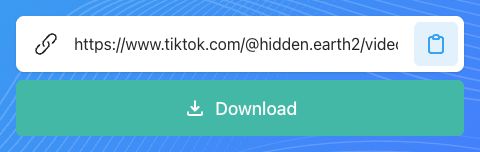
Tippe oder klicke in das Linkfeld von SnapTik und füge die Adresse aus der Zwischenablage ein. Du kannst dafür das sichtbare Zwischenablagesymbol verwenden. Entferne Begleittext aus einer kopierten Nachricht, damit nur der Link zum Video oder Album übrig bleibt. Suche jeden Beitrag einzeln.
-
Mit „Download“ die Dateien suchen
Download
Wähle die Schaltfläche „Download“ unter dem Eingabefeld. Damit lässt du SnapTik den Beitrag prüfen; du wählst noch keine bestimmte Datei aus. Warte auf die Ergebnisansicht und vergleiche deren Vorschaubild mit deinem Beitrag. Betätige den Knopf während der laufenden Suche nicht wiederholt.
-
Das passende Ergebnis speichern
Download Video (.mp4)Download Audio (.mp3)
Mit „Download Video (.mp4)“ speicherst du das Video. „Download Audio (.mp3)“ ist für die Tonspur gedacht, wenn diese angeboten wird. Wähle eine Option und bestätige gegebenenfalls die Browserabfrage. Warte bis zum Abschluss und öffne anschließend die Download-Liste, um die gespeicherte Datei zu finden.

Die Datei auf dem eigenen Gerät wiederfinden
Ein fertiger Download und ein Eintrag in der Fotomediathek sind nicht dasselbe. Auf dem iPhone kann Safari die Datei in der Dateien-App speichern. Suche dort unter Downloads, wenn das Video nicht in Fotos angezeigt wird.
Auf Android, Windows und Mac hilft zunächst die Download-Liste des Browsers. Öffne von dort die Datei oder ihren Speicherort. Prüfe vor dem Verschieben, ob der Transfer vollständig ist und sich die Datei abspielen lässt.
Fotobeiträge und gerenderte Diashows auswählen
Enthält dein Beitrag Fotos, entscheide zwischen einem einzelnen JPEG und dem vollständigen Album als ZIP. Eine ZIP-Datei ist eine Sammlung: Entpacke sie, bevor du einzelne Bilder weiterverwendest. Dadurch musst du nicht jedes Foto separat abrufen.
Für eine Video-Diashow wählst du die optionale MP4-Erstellung. Auch ein ZIP mit Fotos und gerenderter Diashow ist möglich. Die Verarbeitung startet nach deiner Auswahl. Lade das Ergebnis erst herunter, wenn die Erstellung abgeschlossen ist.
Wenn das Ergebnis fehlt oder der Download abbricht
Öffne zuerst den ursprünglichen Beitrag in TikTok und prüfe, ob er noch verfügbar ist. Wurde er gelöscht oder auf privat gestellt, hilft wiederholtes Absenden nicht. Kopiere andernfalls einen frischen Link und entferne Nachrichtentext, der versehentlich mit im Eingabefeld gelandet ist.
Bei einem abgebrochenen Transfer prüfst du Internetverbindung und freien Gerätespeicher. Starte danach einen einzelnen neuen Versuch. Verwechsle fehlendes Audio nicht mit einem Fehler: Die MP3-Schaltfläche wird nur angeboten, wenn eine passende Tonspur verfügbar ist.
Muss ich mein TikTok-Konto anmelden?
Nein. Füge einfach den Link zum Video oder Album ein, ohne Passwort oder Bestätigungscode. SnapTik verarbeitet einzelne Beiträge, keine privaten Konten oder vollständigen Profile. Kopiere für das nächste Video dessen eigenen Link und starte damit eine neue Suche im Formular.
Wird die Qualität verbessert, und darf ich das Video veröffentlichen?
Der Download übernimmt die verfügbare Quelle und ergänzt keine fehlenden Bilddetails. Auch eine Datei ohne Wasserzeichen ist keine Veröffentlichungslizenz. Verwende eigene oder entsprechend freigegebene Inhalte und kläre vor einer Weiterveröffentlichung die erforderlichen Rechte an Bildern, Musik und anderen Bestandteilen.
Jetzt den eigenen TikTok-Link verwenden
Kehre zum SnapTik-Formular zurück, füge deinen Beitragslink ein und wähle anschließend die angebotene Datei für dein Gerät.
Zum SnapTik-Downloadformular