Tiga langkah untuk memuat turun fail TikTok
Buka video atau siaran foto pilihan anda dalam TikTok, ketik Kongsi, kemudian Salin pautan. Bawa pautan itu ke SnapTik dan ikuti tiga langkah bergambar di bawah.
-
Masukkan pautan ke ruang borang
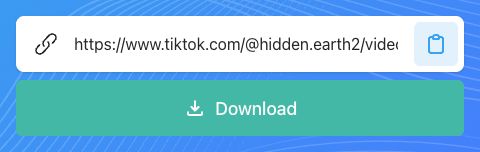
Kembali ke halaman utama SnapTik dan pilih ruang pautan seperti dalam gambar pertama. Tampal alamat siaran yang telah disalin menggunakan tindakan tampal pada peranti atau kawalan tampal yang tersedia. Masukkan satu pautan siaran bagi setiap permintaan, bukan alamat profil atau beberapa pautan serentak.
-
Tekan Download untuk mendapatkan hasil
Download
Pilih Download, iaitu butang yang ditandakan dalam gambar kedua. SnapTik memuatkan pratonton dan pilihan fail bagi pautan anda. Tunggu sehingga hasil dipaparkan, kemudian semak gambar kecil dan nama pencipta. Apabila video dan audio tersedia, anda boleh memilih kedua-duanya daripada halaman hasil yang sama.
-
Pilih fail yang tersedia dan simpan
Download Video (.mp4)Download Audio (.mp3)
Pada hasil, pilih Download Video (.mp4) untuk video atau Download Audio (.mp3) jika pilihan audio tersedia. Kedua-duanya menyimpan fail yang berbeza. Sahkan destinasi jika pelayar memintanya, tunggu pemindahan selesai, kemudian semak senarai muat turun atau pengurus fail peranti untuk menemukan fail yang telah disimpan.

Mencari fail selepas muat turun selesai
Pemindahan yang selesai tidak semestinya memasukkan fail terus ke galeri foto. Pada iPhone atau iPad, semak Fail dan senarai muat turun pelayar dahulu. Pada Android, lihat Muat turun atau pengurus fail. Jika anda memilih destinasi ketika diminta, buka folder tersebut.
Pada komputer, buka item yang selesai melalui pelayar untuk mengetahui lokasinya. Mainkan fail dahulu sebelum mengalih atau menamakannya semula. Jika mahu memasukkannya ke pustaka media lain, gunakan pilihan import atau simpan yang disokong peranti selepas pemindahan benar-benar selesai.
Apabila hasil mengandungi foto atau album
Jika foto dipaparkan, gunakan pilihan JPEG untuk imej tertentu atau muat turun seluruh album sebagai ZIP. Buka atau ekstrak arkib melalui pengurus fail untuk melihat kandungannya. ZIP ialah bekas untuk sekumpulan fail, bukan format video yang boleh dimainkan sebagai tayangan slaid.
Untuk versi video, pilih tindakan menghasilkan tayangan slaid pilihan dan tunggu sehingga sedia. Pilih album foto sahaja atau ZIP dengan foto serta MP4 yang telah dihasilkan. Tentukan kandungan yang diperlukan dan kekalkan halaman terbuka semasa pemprosesan tambahan ini berlangsung.
Jika hasil tiada atau pemindahan terhenti
Buka semula siaran TikTok dan salin pautan perkongsian yang baharu. Gunakan pautan siaran tersebut, bukannya halaman profil atau tanda pagar. Jika kandungan telah dipadamkan atau aksesnya terhad, pilih video lain yang boleh disimpan dan semak pratontonnya sebelum meneruskan muat turun.
Untuk pemindahan yang terhenti, semak sambungan internet dan ruang storan sebelum mencuba lagi. Tunggu sehingga permintaan semasa selesai, kemudian pilih fail daripada halaman hasil. Butang audio dipaparkan apabila sumber menyediakan fail bunyi bagi video yang anda pilih.
Pautan apa yang diperlukan dan adakah kata laluan diperlukan?
Salin pautan melalui menu Kongsi pada video atau siaran foto yang mahu disimpan. Tampal pada ruang SnapTik dan tekan Download. Anda tidak perlu log masuk atau memasukkan kata laluan TikTok; pautan siaran sudah memadai untuk bermula dan memilih format daripada hasil.
Apakah kualiti video yang dimuat turun?
Video mengikut kualiti sumber yang tersedia, bukan peningkatan resolusi daripada rakaman asal. Mainkan MP4 yang selesai untuk memeriksa gambar dan bunyi. Bagi penyuntingan atau perkongsian semula, gunakan kandungan sendiri atau dapatkan kebenaran pencipta sebelum menggunakan video dan muzik mereka.
Sedia memilih fail TikTok anda?
Buka SnapTik, tampal pautan TikTok dan pilih video, audio atau foto yang mahu anda muat turun dan simpan.
Buka borang muat turun SnapTik