SnapTik ile üç adımda indirme
TikTok gönderisini açın, Paylaş seçeneğine dokunun ve bağlantıyı kopyalayın. Ardından tarayıcıdaki SnapTik sayfasına dönün. Rehberde kullanılan İngilizce düğme adları, aşağıdaki canlı site ekran görüntülerinde görünen etiketlerle aynıdır; açıklamalar seçimlerin anlamını belirtir.
-
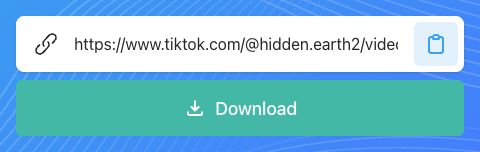
Doğru gönderi bağlantısını yapıştırın
SnapTik formundaki bağlantı alanına dokunun ve kopyaladığınız adresi yapıştırın. Bağlantıyı bir mesajdan aldıysanız ek açıklamayı silerek yalnızca seçtiğiniz gönderinin adresini bırakın. Profil, etiket veya arama sayfası yerine video ya da albüm bağlantısını kullanın. Devam etmeden önce alanda doğru bağlantının bulunduğunu kontrol edin.
-
Kullanılabilir sonuçların gelmesini bekleyin
Download
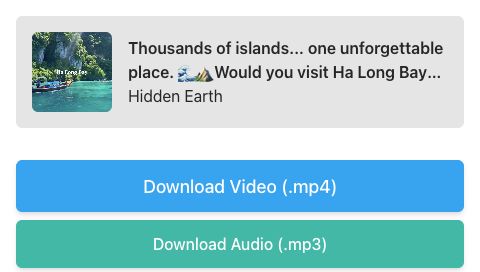
Bağlantının işlenmesini başlatmak için “Download” düğmesine basın. Sonuç gelene kadar sayfayı açık tutun ve aynı formu art arda göndermeyin. Bu aşamada henüz kaydedeceğiniz dosya türünü seçmiyorsunuz. Küçük resim ve açıklama göründüğünde bunları asıl TikTok gönderisiyle karşılaştırın; böylece yanlış bir içeriği kaydetmeden önce fark edebilirsiniz.
-
Videoyu veya mevcut sesi kaydedin
Download Video (.mp4)Download Audio (.mp3)
Video için “Download Video (.mp4)” düğmesini seçin. Yalnızca ses istiyorsanız ve seçenek sunuluyorsa “Download Audio (.mp3)” düğmesini kullanın. Tarayıcı kaydetme onayı isterse işlemi onaylayın. Aktarımın bittiğini indirme listesinden kontrol edip dosyayı oradan açın. Her iki biçime de ihtiyacınız varsa sonuç sayfasından ayrı ayrı indirin.
İndirilen dosyayı telefonda veya bilgisayarda bulma
iPhone kullanıyorsanız önce Safari indirme listesini, ardından Dosyalar uygulamasındaki seçili konumu kontrol edin. Tarayıcıdan kaydetmek, videoyu otomatik olarak Fotoğraflar arşivine eklemek anlamına gelmez. Arşive taşımak istediğinizde tamamlanmış dosyayı açın ve cihazın paylaşma menüsünde sunulan kaydetme seçeneklerine bakın. Görünen seçenekler dosya türüne ve cihaza göre değişebilir.
Android veya bilgisayarda tarayıcının indirme geçmişi hedef klasörü bulmanıza yardımcı olur. Yeniden indirmeden önce dosyanın orada bulunmadığından emin olun. ZIP içindeki görüntülere ulaşmak için arşivi açın ya da ayıklayın; ardından tek tek dosyaları inceleyebilirsiniz.
Fotoğraf albümü kaydetme ve slayt gösterisi hazırlama
Gönderi fotoğraflardan oluşuyorsa sonuçtaki albüm seçeneklerini kullanın. Tek bir görüntüyü JPEG olarak kaydedebilir, bütün seri için yalnızca fotoğraf içeren ZIP paketini seçebilirsiniz. Arşivi açtıktan sonra görüntüleri çalışma klasörünüz için ayrı ayrı değerlendirin. Sadece fotoğraflara ihtiyacınız olduğunda video oluşturma adımını başlatmanız gerekmez.
İsteğe bağlı MP4 slayt gösterisi, ilgili seçeneği kullanmanızın ardından hazırlanır. Dosyayı indirmeden önce işlemin tamamlanmasını bekleyin. Fotoğraflarla slayt gösterisini birlikte içeren ZIP seçildiğinde de önce video oluşturulur. Tamamlanan paket hem fotoğrafları hem de hazırlanan videoyu içerir; hazırlanma süresi içeriğe göre değişebilir.
İndirme tamamlanmadığında kontrol edilecekler
Önce asıl gönderiyi TikTok'ta açarak bağlantıyı kontrol edin. İçerik sahibi gönderiyi kaldırmış veya hesabını gizliye almışsa indirme seçeneği artık sunulmayabilir. Video normal şekilde açılıyorsa Paylaş menüsünden bağlantıyı yeniden kopyalayın ve forma yapıştırın. Mesajla gelen açıklama ya da başka bir adresin bağlantıya eklenmediğinden emin olun.
Bağlantınızı ve boş depolama alanını kontrol edin, yeni bir gönderi bağlantısı kopyalayın ve işlemi bir kez daha deneyin. Yalnızca MP3 seçeneği yoksa ses kaynağı kullanılamıyor olabilir. Slayt gösterisi hazırlanıyorsa sayfayı açık tutup bitmesini bekleyin; aynı gönderi için paralel oluşturma işlemleri başlatmayın.
TikTok hesabıma giriş yapmam gerekir mi?
Hayır. SnapTik'e video veya albüm bağlantısını yapıştırmanız yeterlidir; şifre ya da giriş kodu girmeniz gerekmez. Doğru adresi almak için TikTok'taki Paylaş seçeneğini kullanın ve bağlantıyı tek başına yapıştırın. Form bir gönderinin dosyalarını getirir, bütün profilleri veya gizli hesapları indirmez.
Kalite yükselir mi, dosyayı yeniden yayımlayabilir miyim?
İndirme, erişilebilen kaynağı kullanır; görüntüde bulunmayan ayrıntıları üretmez. MP4 biçimi veya filigranın bulunmaması yeniden yayımlama izni anlamına gelmez. Kendi içeriğinizde ya da kaydetme izni aldığınız materyalde bile müziğin, görüntülerin ve diğer korunan öğelerin kullanım haklarını paylaşmadan veya başka bir çalışmada kullanmadan önce kontrol edin.
TikTok gönderi bağlantınız hazır mı?
SnapTik formuna dönün, seçtiğiniz gönderinin bağlantısını yapıştırın ve sonuçta sunulan dosyalar arasından ihtiyacınız olan biçimi indirerek kaydedin.
SnapTik formunu aç