Stažení přes SnapTik ve třech krocích
V TikToku otevřete příspěvek, vyberte Sdílet a potom Kopírovat odkaz. Přepněte se do prohlížeče se SnapTik. Následující obrázky ukazují postup ve formuláři; anglické názvy tlačítek odpovídají zachycené stránce.
-
Připravte správný odkaz
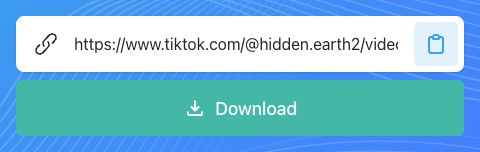
Klepněte do vstupního pole a vložte adresu zkopírovanou z TikToku. Odstraňte případný doprovodný text zprávy, aby v poli zůstal pouze jeden odkaz na příspěvek. Pokud se objeví adresa profilu nebo vyhledávání, vraťte se k danému videu a zkopírujte jeho vlastní odkaz znovu.
-
Načtěte soubory příspěvku
Download
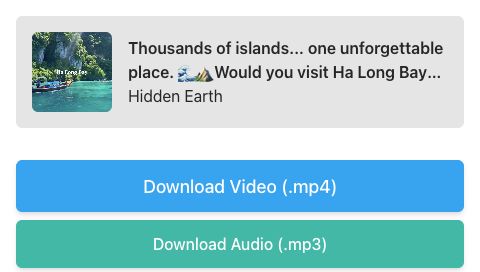
Vyberte tlačítko „Download“, které na obrázku označuje zahájení zpracování odkazu. Vyčkejte na stránku výsledků a ponechte prohlížeč otevřený. Tento krok ještě není výběrem konkrétního souboru. Až se zobrazí náhled a popis, porovnejte je s původním příspěvkem, abyste omylem neuložili jiný obsah.
-
Zvolte požadovaný formát
Download Video (.mp4)Download Audio (.mp3)
Pro video použijte „Download Video (.mp4)“. Chcete-li pouze zvuk a tato možnost je dostupná, zvolte „Download Audio (.mp3)“. Případný dialog uložení potvrďte v prohlížeči. Dokončení ověřte v seznamu stahování a soubor odtud otevřete; návrat na výsledek sám o sobě neznamená, že přenos skončil.
Najděte soubor v Safari, Androidu nebo počítači
Na iPhonu začněte přehledem stažených souborů v Safari a podle zvoleného umístění pokračujte do aplikace Soubory. Uložení do souborové složky není stejné jako přidání do Fotek. Pokud chcete video ve fotoknihovně, nejprve otevřete dokončený soubor a využijte dostupnou nabídku sdílení zařízení.
V Androidu nebo na počítači lze místo uložení zjistit ze seznamu stahování prohlížeče. Před dalším pokusem zkontrolujte, zda už soubor v této složce není. Stažený archiv ZIP otevřete nebo rozbalte, abyste získali jednotlivé položky.
Uložte fotografie nebo připravte prezentaci
Jestliže odkaz vede na fotopříspěvek, pracujte s možnostmi alba místo hledání běžného videozáznamu. Vybraný obrázek můžete získat jako JPEG; pro celou sérii zvolte archiv ZIP pouze s fotografiemi. Po rozbalení zkontrolujte snímky jednotlivě, než s nimi začnete dále pracovat.
Volitelná prezentace spojí fotografie do videa MP4. Její přípravu spusťte pouze tehdy, když toto video potřebujete, a vyčkejte na připravený výsledek. U balíčku fotografií s prezentací proběhne nejprve renderování; teprve hotový ZIP obsahuje oba typy souborů.
Co zkontrolovat při neúspěšném stažení
Když výsledek nepřijde nebo přenos skončí předčasně, otevřete původní příspěvek v TikToku a ověřte, že je stále dostupný. Pokud ho autor smazal nebo omezil přístup, původní odkaz nemusí nabídnout stejné soubory jako dříve. Opakované odesílání formuláře chybějící obsah neobnoví.
Zkontrolujte připojení a volné úložiště, zkopírujte nový odkaz a zkuste postup jednou zopakovat. Pokud chybí jen MP3, může být nedostupný zdroj zvuku. Při probíhající tvorbě prezentace ponechte stránku otevřenou a počkejte na dokončení, místo spouštění dalších souběžných úloh.
Potřebuji účet nebo heslo k TikToku?
Ne. Vložte jen odkaz na vybraný příspěvek; heslo ani přihlašovací kód k TikToku nepotřebujete. SnapTik nezpřístupňuje soukromé účty a nestahuje celé profily. Pro každé další video nebo album zkopírujte jeho vlastní odkaz a začněte novým vyhledáním ve formuláři.
Jaká bude kvalita a mohu video dále sdílet?
Kvalita vychází z dostupného zdroje; stažení nedoplní detaily, které v původním videu chybějí. Ani soubor bez vodoznaku automaticky nedává právo video dále sdílet. Používejte vlastní obsah nebo materiály se souhlasem tvůrce a před úpravou či sdílením ověřte také práva k hudbě.
Máte připravený odkaz na TikTok?
Otevřete český formulář SnapTik, vložte odkaz na video nebo album a vyberte si soubor z nabízených možností.
Otevřít SnapTik