Tiga langkah download file TikTok
Buka video atau postingan foto pilihan Anda di TikTok, tekan Bagikan, lalu Salin tautan. Tempel tautan tersebut di SnapTik dan ikuti tiga langkah bergambar berikut.
-
Masukkan tautan ke kolom formulir
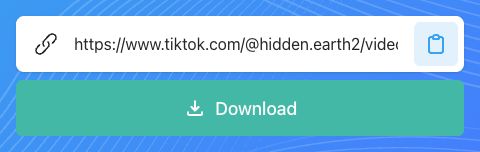
Kembali ke homepage SnapTik dan tekan kolom tautan seperti pada gambar pertama. Tempel alamat postingan yang telah disalin menggunakan menu tempel perangkat atau tombol tempel yang tersedia. Masukkan satu tautan postingan setiap kali memproses, bukan alamat profil maupun beberapa tautan sekaligus dalam satu kolom.
-
Tekan Download untuk menampilkan hasil
Download
Pilih Download, yaitu tombol yang ditandai pada gambar kedua. SnapTik akan menampilkan pratinjau dan pilihan file untuk tautan Anda. Tunggu hingga hasil selesai dimuat, lalu periksa gambar dan nama kreatornya. Ketika video dan audio sama-sama tersedia, Anda dapat memilih salah satunya dari halaman hasil yang sama.
-
Pilih file yang tersedia dan simpan
Download Video (.mp4)Download Audio (.mp3)
Pada hasil, pilih Download Video (.mp4) untuk video atau Download Audio (.mp3) jika pilihan audio tersedia. Kedua tombol menyimpan file yang berbeda. Konfirmasikan pilihan penyimpanan bila browser memintanya, tunggu transfer selesai, lalu periksa daftar Download browser atau pengelola file perangkat untuk menemukan hasil yang telah tersimpan.

Menemukan file setelah proses download selesai
Transfer yang selesai tidak selalu langsung menambahkan file ke galeri. Pada iPhone atau iPad, periksa Files dan daftar Download browser terlebih dahulu. Pada Android, lihat daftar Download atau pengelola file. Jika Anda memilih lokasi saat browser meminta konfirmasi, buka folder tujuan tersebut.
Pada komputer, buka item yang selesai melalui browser untuk menemukan foldernya. Putar file terlebih dahulu sebelum memindahkan atau mengganti namanya. Untuk memasukkannya ke koleksi media lain, gunakan pilihan impor atau simpan yang disediakan perangkat setelah file benar-benar selesai ditransfer.
Memilih hasil berupa foto atau album
Apabila hasil menampilkan foto, gunakan pilihan JPEG untuk gambar tertentu atau download album lengkap sebagai ZIP. Buka atau ekstrak arsip melalui pengelola file untuk melihat isinya. ZIP merupakan wadah kumpulan file, sehingga bukan format video yang bisa langsung diputar sebagai slideshow.
Jika membutuhkan versi video, pilih pembuatan slideshow opsional dan tunggu sampai siap. Anda dapat memilih album foto saja atau ZIP berisi foto ditambah MP4 hasil render. Tentukan isi yang dibutuhkan dan biarkan halaman tersedia selama pemrosesan tambahan tersebut berlangsung.
Mengatasi hasil tidak muncul atau transfer terhenti
Buka kembali postingan TikTok dan salin tautan berbagi yang baru. Gunakan tautan postingan tersebut, bukan alamat profil atau halaman tagar. Jika konten telah dihapus atau aksesnya dibatasi, pilih video lain yang dapat disimpan, lalu cocokkan pratinjaunya sebelum melanjutkan download.
Jika transfer berhenti di tengah proses, periksa koneksi internet dan ruang penyimpanan sebelum mencoba lagi. Tunggu permintaan sebelumnya selesai, lalu pilih kembali file pada halaman hasil. Tombol audio ditampilkan ketika file suara tersedia dari video yang Anda kirim.
Tautan apa yang digunakan dan apakah perlu password TikTok?
Salin tautan melalui menu Bagikan pada video atau postingan foto TikTok yang ingin disimpan. Tempel di kolom SnapTik, kemudian tekan Download. Anda tidak perlu login atau memasukkan password TikTok; cukup gunakan tautan postingan untuk memulai dan memilih format dari hasilnya.
Bagaimana kualitas video yang didownload?
Kualitas video mengikuti sumber yang tersedia, bukan peningkatan resolusi dari video asalnya. Putar MP4 yang selesai didownload untuk memeriksa gambar dan suara. Untuk kebutuhan editing atau berbagi ulang, gunakan konten milik Anda sendiri atau mintalah izin kreator sebelum menggunakan video dan musiknya.
Sudah siap memilih file TikTok Anda?
Buka SnapTik, tempel tautan TikTok, lalu pilih video, audio, atau foto yang ingin Anda download dan simpan.
Buka formulir download SnapTik