ดาวน์โหลดไฟล์ TikTok ในสามขั้นตอน
เปิดวิดีโอหรือโพสต์รูปภาพที่ต้องการใน TikTok แตะ แชร์ แล้วเลือก คัดลอกลิงก์ นำลิงก์มาที่ SnapTik และทำตามสามขั้นตอนที่ไฮไลต์ในภาพด้านล่าง
-
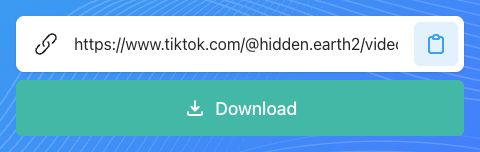
ใส่ลิงก์โพสต์ลงในช่อง
กลับไปที่หน้าแรกของ SnapTik แล้วเลือกช่องลิงก์ตามภาพแรก วางที่อยู่โพสต์ที่คัดลอกไว้ด้วยคำสั่งวางตามปกติของอุปกรณ์หรือปุ่มวางที่มีให้ ตรวจสอบว่าคุณใส่ลิงก์ของโพสต์ครั้งละหนึ่งโพสต์ ไม่ใช่ที่อยู่โปรไฟล์หรือหลายลิงก์รวมกันในช่องเดียว หากคัดลอกผิดโพสต์ ให้กลับไปคัดลอกใหม่ก่อนส่ง
-
กด Download เพื่อแสดงผลลัพธ์
Download
เลือก Download ซึ่งเป็นปุ่มที่ทำเครื่องหมายไว้ในภาพที่สอง SnapTik จะโหลดภาพตัวอย่างและตัวเลือกดาวน์โหลดจากลิงก์ของคุณ เปิดหน้าไว้จนผลลัพธ์ปรากฏ แล้วตรวจสอบภาพและชื่อผู้สร้างก่อนเลือกไฟล์ หากมีทั้งวิดีโอและเสียง คุณสามารถเลือกแต่ละแบบจากหน้าผลลัพธ์เดียวกัน
-
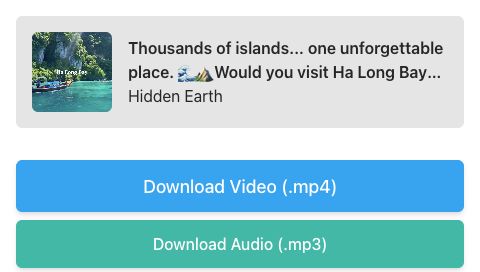
เลือกไฟล์ที่มีให้และบันทึก
Download Video (.mp4)Download Audio (.mp3)
เลือก Download Video (.mp4) สำหรับวิดีโอ หรือ Download Audio (.mp3) หากมีตัวเลือกเสียง ปุ่มทั้งสองบันทึกไฟล์คนละประเภท ยืนยันตำแหน่งจัดเก็บเมื่อเบราว์เซอร์ถาม รอจนถ่ายโอนเสร็จ แล้วตรวจสอบรายการดาวน์โหลดหรือแอปจัดการไฟล์เพื่อหาไฟล์ที่บันทึกไว้บนอุปกรณ์ของคุณ
ค้นหาไฟล์หลังดาวน์โหลดเสร็จ
เมื่อถ่ายโอนเสร็จ ไฟล์อาจไม่ได้เข้าแกลเลอรีรูปภาพทันที บน iPhone หรือ iPad ให้ตรวจสอบแอปไฟล์และรายการดาวน์โหลดของเบราว์เซอร์ก่อน ส่วน Android ให้เปิดรายการดาวน์โหลดหรือแอปจัดการไฟล์ หากคุณเลือกตำแหน่งเองตอนบันทึก ให้ค้นหาในโฟลเดอร์นั้น
บนคอมพิวเตอร์ ให้เปิดรายการที่ดาวน์โหลดเสร็จจากเบราว์เซอร์เพื่อดูตำแหน่งไฟล์ ลองเล่นไฟล์ก่อนย้ายหรือเปลี่ยนชื่อ หากต้องการเพิ่มไปยังคลังสื่ออื่น ให้ใช้คำสั่งนำเข้าหรือบันทึกที่อุปกรณ์รองรับหลังจากการถ่ายโอนเสร็จสมบูรณ์แล้ว
เมื่อผลลัพธ์เป็นภาพหรืออัลบั้ม
หากผลลัพธ์แสดงรูปภาพ ให้เลือก JPEG สำหรับภาพที่ต้องการ หรือดาวน์โหลดทั้งอัลบั้มเป็น ZIP เปิดหรือแตกไฟล์ด้วยแอปจัดการไฟล์เพื่อดูเนื้อหาภายใน ZIP เป็นรูปแบบที่รวมหลายไฟล์ไว้ด้วยกัน ไม่ใช่รูปแบบวิดีโอที่เปิดเล่นเป็นสไลด์โชว์ได้ทันที
หากต้องการเวอร์ชันวิดีโอ ให้เลือกสร้างสไลด์โชว์และรอจนพร้อม คุณเลือกอัลบั้มที่มีเฉพาะภาพ หรือ ZIP ที่มีภาพพร้อม MP4 ที่เรนเดอร์แล้วได้ เลือกเนื้อหาให้ตรงความต้องการและเปิดหน้าผลลัพธ์ไว้ระหว่างรอขั้นตอนเพิ่มเติมนี้
เมื่อไม่มีผลลัพธ์หรือการถ่ายโอนหยุด
เปิดโพสต์ TikTok ต้นฉบับอีกครั้งและคัดลอกลิงก์แชร์ใหม่ ใช้ลิงก์ของโพสต์นั้นแทนหน้าโปรไฟล์หรือแฮชแท็ก หากเนื้อหาถูกลบหรือจำกัดการเข้าถึง ให้เลือกวิดีโออื่นที่บันทึกได้ แล้วตรวจสอบภาพตัวอย่างก่อนเริ่มดาวน์โหลด
หากการถ่ายโอนหยุดกลางทาง ให้ตรวจสอบอินเทอร์เน็ตและพื้นที่จัดเก็บก่อนลองใหม่ รอให้คำขอปัจจุบันเสร็จแล้วเลือกไฟล์อีกครั้งจากหน้าผลลัพธ์ ปุ่มเสียงจะแสดงเมื่อมีไฟล์เสียงจากวิดีโอต้นทางที่คุณเลือก
ต้องใช้ลิงก์แบบใด และต้องใส่รหัสผ่าน TikTok หรือไม่?
คัดลอกลิงก์จากเมนูแชร์ของวิดีโอหรือโพสต์ภาพที่ต้องการบันทึก วางลงในช่อง SnapTik แล้วกด Download คุณไม่ต้องเข้าสู่ระบบหรือกรอกรหัสผ่าน TikTok เพียงมีลิงก์โพสต์ก็เริ่มได้ จากนั้นเลือกรูปแบบไฟล์จากผลลัพธ์และบันทึกผ่านเบราว์เซอร์
วิดีโอที่ดาวน์โหลดมีคุณภาพแบบใด?
วิดีโอจะมีคุณภาพตามต้นฉบับที่มีให้ โดยไม่ได้เพิ่มความละเอียดจากไฟล์เดิม เปิด MP4 ที่ดาวน์โหลดเสร็จเพื่อตรวจสอบภาพและเสียง หากจะนำไปตัดต่อหรือแชร์อีกครั้ง ให้ใช้เนื้อหาของคุณเองหรือขออนุญาตผู้สร้างก่อนใช้วิดีโอและเพลงของผู้อื่น
พร้อมเลือกไฟล์จากโพสต์ TikTok แล้วหรือยัง?
เปิด SnapTik วางลิงก์ TikTok แล้วเลือกวิดีโอ เสียง หรือภาพที่ต้องการดาวน์โหลดและเก็บไว้
เปิดแบบฟอร์มดาวน์โหลด SnapTik