In drie stappen een bestand opslaan
Open het TikTok-bericht, tik op Delen en kies Link kopiëren. Ga daarna terug naar SnapTik. Open eerst het afzonderlijke bericht, zodat je niet per ongeluk alleen het adres van het profiel kopieert.
-
Vul de link in
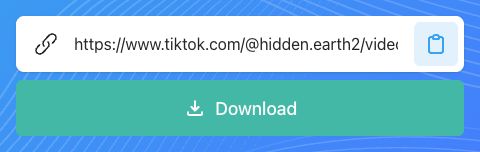
Klik of tik in het linkveld van SnapTik en plak het gekopieerde adres. Je kunt ook het klembordpictogram naast het veld gebruiken. Heb je een bericht met de link gekopieerd, verwijder dan de begeleidende tekst. Laat één link naar de video of het album staan.
-
Zoek de bestanden met ‘Download’
Download
Kies ‘Download’ onder het invoerveld. Daarmee laat je SnapTik beschikbare bestanden zoeken; je kiest nog geen specifiek formaat. Wacht totdat het resultaat verschijnt en controleer de voorbeeldafbeelding van het bericht. Klik niet meerdere keren op de knop terwijl dezelfde aanvraag nog wordt verwerkt.
-
Bewaar het gewenste resultaat
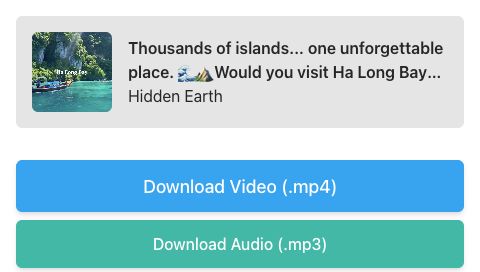
Download Video (.mp4)Download Audio (.mp3)
Kies ‘Download Video (.mp4)’ voor de video of ‘Download Audio (.mp3)’ voor het geluid, als die optie beschikbaar is. Bevestig het opslaan wanneer de browser daarom vraagt. Open na afloop de downloadlijst om het bestand te vinden dat je zojuist hebt opgeslagen.
Het bestand op je apparaat terugvinden
Een voltooide download staat niet altijd meteen in je fotobibliotheek. Op de iPhone kan Safari het bestand in de app Bestanden bewaren. Kijk onder Downloads wanneer je de video na het opslaan niet in Foto's ziet.
Begin op Android, Windows of Mac bij de downloadlijst van je browser. Daar kun je het bestand of de opslaglocatie openen. Controleer of de overdracht compleet is en het bestand afspeelt voordat je de kopie verplaatst.
Foto's, een volledig album of een diavoorstelling kiezen
Kies bij een fotobericht een losse JPEG of het complete album als ZIP. Een ZIP bevat meerdere bestanden: pak het archief uit om de afbeeldingen afzonderlijk te openen. Zo hoef je niet iedere foto apart op te halen.
Je kunt een MP4-diavoorstelling of een ZIP met foto's en diavoorstelling aanvragen. De video wordt na je selectie gemaakt en vraagt verwerkingstijd. Wacht tot het maken klaar is voordat je het voorbereide bestand gaat downloaden.
Verdergaan bij een ontbrekend resultaat of een onderbreking
Open het oorspronkelijke bericht in TikTok om te controleren of het nog beschikbaar is. Is het verwijderd of privé gemaakt, dan helpt opnieuw verzenden niet. Kun je het bericht nog openen, kopieer de link dan opnieuw en verwijder eventueel meegekopieerde tekst.
Bij een onderbroken overdracht controleer je de verbinding en vrije opslagruimte voordat je het opnieuw probeert. Een ontbrekende audioknop betekent niet altijd een storing: de MP3-optie hangt af van een beschikbare geluidstrack bij het bericht.
Moet ik inloggen op mijn TikTok-account?
Nee. Plak alleen de link naar de video of het album, zonder je wachtwoord of inlogcode in te vullen. SnapTik verwerkt geen volledige profielen of privéaccounts. Kopieer voor het volgende bericht de eigen link en begin daarmee een nieuwe zoekopdracht in het formulier.
Wordt de kwaliteit beter en mag ik de video opnieuw publiceren?
De download gebruikt de beschikbare bron en voegt geen ontbrekende details toe. Een video zonder watermerk geeft geen automatisch recht op herpublicatie. Gebruik eigen of toegestaan materiaal en controleer de rechten op beelden, stemmen en muziek voordat je het bestand hergebruikt.
Volg de stappen met je eigen TikTok-link
Ga terug naar het SnapTik-formulier, vul je berichtlink in en kies het beschikbare bestand dat je wilt bewaren.
Terug naar het SnapTik-formulier