تنزيل ملف TikTok في ثلاث خطوات
افتح الفيديو أو منشور الصور الذي تريده في TikTok، واضغط على مشاركة ثم نسخ الرابط. انتقل إلى SnapTik واتبع الخطوات الثلاث المحددة في الصور أدناه.
-
ضع رابط المنشور في الحقل
ارجع إلى الصفحة الرئيسية في SnapTik وحدد حقل الرابط الموضح في الصورة الأولى. الصق عنوان المنشور المنسوخ باستخدام أمر اللصق المعتاد في جهازك أو زر اللصق المتاح. أدخل رابط منشور واحد لكل طلب، وليس عنوان ملف شخصي أو مجموعة روابط معًا.
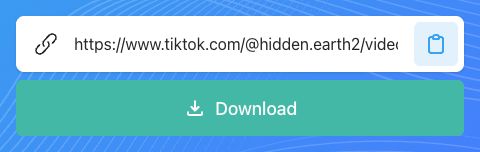
-
اضغط على Download لعرض النتيجة
Download
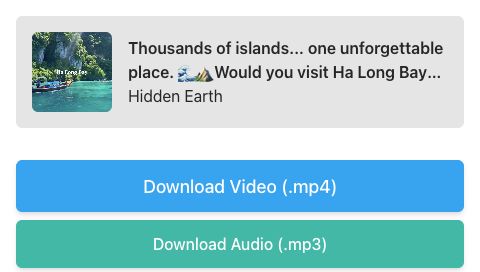
اختر Download، وهو الزر المحدد في الصورة الثانية. يعرض SnapTik المعاينة وخيارات التنزيل للرابط الذي أرسلته. انتظر ظهور النتيجة، ثم تحقق من الصورة المصغرة واسم صاحب المنشور قبل اختيار الملف. عندما يتوفر الفيديو والصوت، يمكنك اختيار كل منهما من صفحة النتيجة نفسها.
-
اختر الملف المتاح واحفظه
Download Video (.mp4)Download Audio (.mp3)
اختر Download Video (.mp4) للفيديو أو Download Audio (.mp3) إذا ظهر خيار الصوت. يحفظ كل زر نوعًا مختلفًا من الملفات. وافق على وجهة الحفظ إذا طلبها المتصفح، وانتظر اكتمال النقل، ثم افتح قائمة التنزيلات أو مدير الملفات في جهازك للعثور على النتيجة المحفوظة.
أين تجد الملف بعد اكتمال التنزيل؟
اكتمال النقل لا يعني دائمًا ظهور الملف مباشرة في معرض الصور. على iPhone أو iPad، راجع تطبيق الملفات وقائمة تنزيلات المتصفح أولًا. وعلى Android، افتح التنزيلات أو مدير الملفات. إذا اخترت وجهة محددة عند طلب الحفظ، فابحث في ذلك المجلد.
على الكمبيوتر، افتح العنصر المكتمل من المتصفح لمعرفة مكانه. شغله قبل نقله أو تغيير اسمه، ثم نظمه في المجلد المناسب. إذا أردت إضافته إلى مكتبة وسائط أخرى، استخدم خيارات الاستيراد أو الحفظ التي يدعمها جهازك بعد انتهاء النقل بالكامل.
عندما تتضمن النتيجة صورًا أو ألبومًا
إذا ظهرت صور، استخدم خيارات JPEG لحفظ صور محددة أو نزّل الألبوم كاملًا بصيغة ZIP. افتح الأرشيف أو فك ضغطه عبر مدير الملفات لرؤية محتوياته. ZIP حاوية لعدة ملفات، وليس صيغة فيديو يمكن تشغيلها مباشرة كعرض شرائح على جهازك.
للحصول على نسخة فيديو، اختر إنشاء عرض الشرائح الاختياري وانتظر حتى يصبح جاهزًا. حدد ألبوم الصور فقط أو ZIP يجمع الصور مع MP4 الناتج عن التجهيز. اختر المحتويات التي تحتاجها، وأبق الصفحة متاحة حتى تنتهي هذه الخطوة الإضافية.
إذا غابت النتيجة أو توقف النقل
افتح منشور TikTok الأصلي مجددًا وانسخ رابط مشاركة جديدًا. استخدم رابط المنشور نفسه بدل صفحة الملف الشخصي أو الوسم. وإذا حُذف المحتوى أو قُيّد الوصول إليه، اختر فيديو آخر يمكن حفظه، ثم تحقق من المعاينة قبل متابعة التنزيل.
إذا انقطع النقل، تحقق من اتصال الإنترنت والمساحة المتبقية قبل المحاولة مجددًا. انتظر اكتمال الطلب الحالي، ثم اختر الملف من صفحة النتيجة. يظهر زر الصوت عندما يتوفر ملف صوتي من مصدر الفيديو الذي اخترته، ويمكنك حفظه بشكل مستقل.
أي رابط أستخدم، وهل أحتاج إلى كلمة مرور TikTok؟
انسخ الرابط من قائمة مشاركة الفيديو أو منشور الصور الذي تريد حفظه. الصقه في حقل SnapTik واضغط على Download. لا تحتاج إلى تسجيل الدخول أو إدخال كلمة مرور TikTok؛ يكفي رابط المنشور للبدء، ثم اختيار الصيغة المطلوبة من النتائج.
ما جودة الفيديو الذي سأحصل عليه؟
يحفظ الفيديو بجودة المصدر المتاح، دون زيادة دقته عن النسخة الأصلية. شغّل ملف MP4 المكتمل للتحقق من الصورة والصوت. وللتحرير أو المشاركة مجددًا، استخدم محتواك أو احصل على إذن صاحبه قبل إعادة استخدام الفيديو أو الموسيقى الخاصة به.
هل أنت مستعد لاختيار ملف TikTok؟
افتح SnapTik والصق رابط TikTok، ثم اختر الفيديو أو الصوت أو الصور التي تريد تنزيلها والاحتفاظ بها.
افتح نموذج تنزيل SnapTik