Tres pasos para guardar el contenido
Abre el vídeo o álbum en TikTok, pulsa Compartir y elige Copiar enlace. Después vuelve a SnapTik. Entra en el contenido que quieres guardar para no copiar por error la dirección del perfil.
-
Introduce el enlace en el formulario
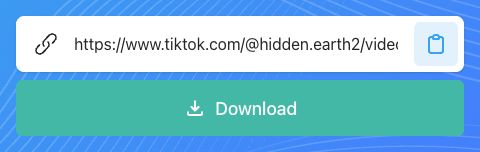
Selecciona el campo de SnapTik y pega la dirección que has copiado. También puedes utilizar el icono del portapapeles. Si el enlace venía dentro de un mensaje, elimina las palabras que lo acompañan. Deja un solo enlace de vídeo o álbum en el campo.
-
Busca los archivos con «Download»
Download
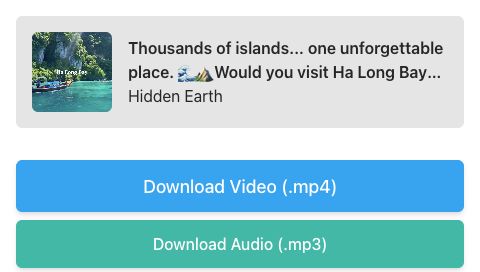
Pulsa «Download» debajo del campo. Este botón consulta los archivos disponibles, pero todavía no selecciona un formato concreto. Espera a que se muestre el resultado y comprueba la miniatura del contenido. No pulses repetidamente mientras se está procesando la misma solicitud.
-
Selecciona la descarga que necesitas
Download Video (.mp4)Download Audio (.mp3)
Elige «Download Video (.mp4)» para el vídeo o «Download Audio (.mp3)» para el sonido, cuando esté disponible. Confirma el guardado si el navegador lo solicita. Al finalizar la transferencia, abre su lista de descargas para localizar el archivo que acabas de guardar.
Localiza el archivo después de descargarlo
Una descarga completada no siempre aparece en la galería. En iPhone, Safari puede guardar el archivo en la aplicación Archivos. Busca en Descargas si no encuentras el vídeo en Fotos después de terminar la transferencia.
En Android, Windows o Mac, revisa primero la lista de descargas del navegador. Desde allí puedes abrir el archivo o su ubicación. Comprueba que esté completo y se reproduzca correctamente antes de mover tu copia.
Elige entre fotos, álbum completo y presentación
Para un contenido de fotos puedes escoger un JPEG individual o el álbum completo en ZIP. La opción ZIP agrupa varios archivos: extráelos para abrir las imágenes por separado. Así evitas iniciar una descarga para cada fotografía.
También puedes pedir una presentación MP4 o un ZIP con fotos y presentación. El vídeo se crea después de seleccionar esa opción y necesita procesamiento. Espera a que termine la creación antes de guardar el archivo preparado.
Qué hacer si el resultado no llega o la descarga se corta
Abre el vídeo original en TikTok para comprobar que sigue disponible. Si se eliminó o cambió a privado, repetir el enlace no recupera el contenido. Si todavía puedes abrirlo, copia de nuevo su dirección y quita cualquier texto añadido.
Si una transferencia se interrumpe, revisa la conexión y el espacio libre antes de intentarlo otra vez. Un botón de audio ausente no implica necesariamente un fallo: la opción MP3 depende de la pista sonora disponible.
¿Necesito iniciar sesión en TikTok?
No. Pega el enlace del vídeo o álbum, sin introducir tu contraseña ni un código de acceso. SnapTik no procesa perfiles completos ni cuentas privadas. Para descargar otro contenido, copia su propio enlace y empieza una nueva búsqueda en el formulario.
¿Qué calidad tendrá el archivo y puedo volver a compartirlo?
La descarga conserva la calidad de la fuente disponible; no añade detalles que falten en el vídeo. Un archivo sin marca de agua no da permiso para volver a compartirlo. Usa contenido propio o autorizado y revisa los derechos sobre las imágenes, voces y música.
Prueba los pasos con tu enlace de TikTok
Vuelve al formulario SnapTik, introduce el enlace y selecciona el archivo disponible que quieras guardar en tu dispositivo.
Volver al formulario SnapTik