Pobieranie przez SnapTik w trzech krokach
Otwórz post w TikToku, naciśnij Udostępnij i wybierz kopiowanie linku. Następnie wróć do strony SnapTik w przeglądarce. Angielskie nazwy przycisków w instrukcji odpowiadają podpisom widocznym na poniższych zrzutach ekranu.
-
Wklej adres konkretnego posta
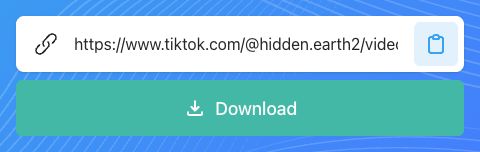
Naciśnij pole formularza SnapTik i wklej skopiowany link. Jeżeli kopiujesz go z wiadomości, usuń dodatkowy tekst i pozostaw tylko adres wybranego posta. Użyj linku do filmu lub albumu, nie adresu profilu ani wyników wyszukiwania. Przed kontynuowaniem sprawdź, czy w polu znajduje się właściwy link.
-
Wyświetl dostępne wyniki
Download
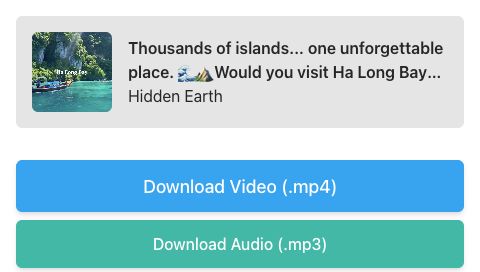
Wybierz „Download”, aby rozpocząć odczytywanie linku. Pozostaw stronę otwartą do pojawienia się wyniku i nie wysyłaj tego samego formularza wielokrotnie. Ten przycisk uruchamia przygotowanie dostępnych opcji, a nie wybór formatu. Gdy zobaczysz miniaturę oraz opis, porównaj je z postem, który zamierzasz zachować na swoim urządzeniu.
-
Wybierz film albo sam dźwięk
Download Video (.mp4)Download Audio (.mp3)
Naciśnij „Download Video (.mp4)”, aby zapisać film. Jeśli potrzebujesz samego dźwięku i opcja jest dostępna, wybierz „Download Audio (.mp3)”. Zatwierdź ewentualne okno zapisu przeglądarki. Sprawdź zakończenie transferu na liście pobrań i otwórz plik właśnie stamtąd. Chcąc zachować oba formaty, pobierz je osobno z wyniku.
Gdzie szukać pliku po zakończeniu pobierania
Na iPhonie zajrzyj do pobrań Safari, a potem do wskazanej lokalizacji w aplikacji Pliki. Materiał zapisany przez przeglądarkę nie musi pojawić się automatycznie w Zdjęciach. Jeśli chcesz dodać go do biblioteki, najpierw otwórz kompletny plik i sprawdź dostępne polecenia w menu udostępniania urządzenia.
Na Androidzie i komputerze listę pobrań przeglądarki wykorzystaj do odnalezienia folderu docelowego. Zanim spróbujesz ponownie, upewnij się, że wcześniejszy plik już tam nie czeka. Archiwum ZIP wymaga otwarcia lub rozpakowania, aby uzyskać dostęp do zapisanych wewnątrz zdjęć.
Jak zapisać album zdjęć i przygotować pokaz slajdów
Gdy post zawiera zdjęcia, korzystaj z opcji albumu widocznych w wyniku. Pojedyncze ujęcie można zapisać jako JPEG, a całą serię jako ZIP zawierający tylko fotografie. Rozpakuj archiwum przed wybieraniem zdjęć do własnego folderu. Nie trzeba tworzyć filmu, jeśli potrzebujesz wyłącznie obrazów.
Opcjonalny pokaz slajdów MP4 wymaga przygotowania po wybraniu tej funkcji. Poczekaj, aż wynik będzie gotowy do pobrania. Jeśli wybierasz ZIP ze zdjęciami i pokazem slajdów, renderowanie odbywa się przed udostępnieniem kompletnej paczki; finalny plik zawiera wtedy fotografie oraz utworzone wideo.
Co zrobić, kiedy pobieranie nie zostaje zakończone
Otwórz oryginalny post w TikToku i sprawdź, czy nadal się wyświetla. Autor mógł go usunąć lub zmienić ustawienia konta. W takim przypadku wcześniejszy link może już nie zwracać pliku. Jeśli post działa, skopiuj jego aktualny adres przez opcję Udostępnij i wklej go ponownie.
Następnie sprawdź połączenie i wolne miejsce, skopiuj świeży link i ponów próbę jeden raz. Brak samego przycisku MP3 może oznaczać niedostępny dźwięk, nie problem z całym pobieraniem. Jeżeli trwa przygotowanie pokazu slajdów, zaczekaj na jego zakończenie, zamiast uruchamiać kolejne równoległe zadania.
Czy muszę zalogować się do TikToka?
Nie. W formularzu SnapTik wystarczy link do wybranego posta; nie wpisujesz hasła ani kodu logowania. Skopiuj adres przez Udostępnij w TikToku i wklej go bez dodatkowego tekstu. Formularz nie pobiera całych profili ani materiałów z prywatnych kont.
Czy pobranie poprawia jakość i pozwala opublikować film?
Pobieranie nie tworzy szczegółów, których nie ma w dostępnym źródle. Format MP4 ani brak znaku wodnego nie stanowią zgody na ponowną publikację. Nawet przy własnym lub dozwolonym do zapisania materiale sprawdź uprawnienia dotyczące muzyki, ujęć i pozostałych chronionych elementów przed dalszym wykorzystaniem.
Masz już link do wybranego posta?
Przejdź do formularza SnapTik, wklej link do wybranego posta i zapisz potrzebny plik spośród dostępnych wyników.
Otwórz SnapTik