A TikTok-letöltés három lépése
Nyisd meg a TikTok-bejegyzést, válaszd a Megosztás lehetőséget, majd másold ki a hivatkozást. Ezután térj vissza a SnapTik oldalára. Az alábbi képeken az aktuális felület angol gombfeliratait látod.
-
Illeszd be a bejegyzés linkjét
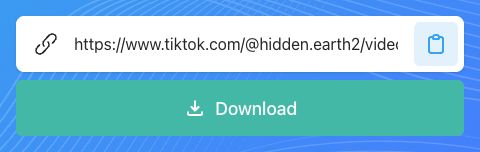
Válaszd ki a SnapTik beviteli mezőjét, és illeszd be a másolt hivatkozást. Ha üzenetből másoltad, töröld a link melletti magyarázatot vagy egyéb szöveget. Egyetlen videó vagy album címére van szükség, nem a szerző profiljára vagy egy keresésre. Küldés előtt nézd át még egyszer a mező tartalmát.
-
Indítsd el a feldolgozást
Download
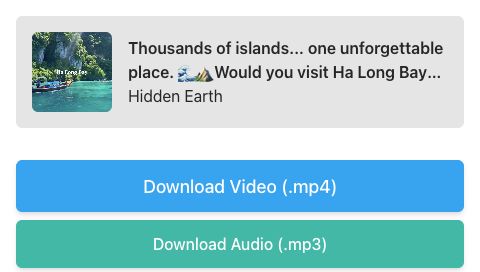
Nyomd meg a „Download” gombot: ez kéri le a bejegyzéshez elérhető fájlokat. Amíg a rendszer dolgozik, hagyd nyitva az oldalt, és ne indíts újabb azonos kéréseket. Az eredmény megjelenésekor ellenőrizd az előnézetet és a leírást. Így még a mentés előtt észreveheted, ha másik bejegyzés linkjét másoltad.
-
Mentsd el a kiválasztott fájlt
Download Video (.mp4)Download Audio (.mp3)
Videóhoz válaszd a „Download Video (.mp4)” gombot; külön hanghoz a „Download Audio (.mp3)” lehetőséget, ha megjelenik. A böngésző esetleges mentési kérdését erősítsd meg. A letöltési listában ellenőrizd a befejezést, majd onnan nyisd meg a fájlt. A két formátum külön fájl, ezért szükség esetén külön mentsd őket.
A letöltés megkeresése telefonon és számítógépen
iPhone-on először a Safari letöltési listáját nézd meg, majd a megadott helyet keresd a Fájlok alkalmazásban. A böngészővel mentett videó nem feltétlenül kerül a Fotók közé. Ha oda is szeretnéd elhelyezni, a kész fájl megnyitása után keresd az eszköz elérhető megosztási vagy mentési lehetőségét.
Androidon és számítógépen a böngésző letöltési előzménye segít megtalálni a célmappát. Mielőtt újra elindítanád a letöltést, ellenőrizd, nincs-e már ott a fájl. A ZIP-csomag tartalmához először nyisd meg vagy bontsd ki az archívumot.
Fényképalbum és választható videós diavetítés
Képes bejegyzésnél az eredményben a fényképekhez tartozó lehetőségeket keresd. Egy kiválasztott kép JPEG-fájlként menthető, a teljes sorozathoz pedig a csak fényképeket tartalmazó ZIP-csomagot válaszd. Kicsomagolás után külön ellenőrizheted a képeket, és csak azokat tarthatod meg a munkamappádban, amelyekre valóban szükséged van.
Ha mozgóképként szeretnéd lejátszani a sorozatot, külön kérheted az MP4-diavetítés elkészítését. Várd meg, amíg a feldolgozás elkészül. A fényképeket és diavetítést együtt tartalmazó ZIP esetében szintén előbb elkészül a videó, és csak utána tölthető le a teljes csomag.
Megszakadt letöltés vagy hiányzó eredmény ellenőrzése
Ha nem jelenik meg eredmény, nyisd meg újra az eredeti bejegyzést a TikTokon, és nézd meg, hogy még elérhető-e. Az alkotó törölhette a videót vagy módosíthatta a hozzáférést, ezért a korábbi link nem mindig ad fájlt. Az űrlap gyors ismételt elküldése nem hozza vissza a hiányzó tartalmat.
Ellenőrizd az internetkapcsolatot és a szabad tárhelyet, másold ki újra a linket, majd próbáld meg egyszer újra. Ha csak a hang hiányzik, annak forrása lehet elérhetetlen. Folyamatban lévő diavetítésnél hagyd nyitva az oldalt, és ne indíts párhuzamosan további rendereléseket.
Kell TikTok-jelszó a letöltéshez?
Nem. A videó vagy album linkjét illeszd be, ne a TikTok-jelszavadat vagy belépési kódodat. A SnapTik nem nyit meg privát fiókokat és nem tölti le a teljes profilt. A következő tartalomhoz másold ki annak saját linkjét, majd indíts új keresést az űrlapon.
Milyen lesz a minőség, és továbboszthatom a videót?
A letöltés az elérhető forrást használja; az eredeti videóból hiányzó részleteket nem pótolja. A vízjel nélküli fájl sem jelent automatikus megosztási engedélyt. Saját vagy az alkotó által engedélyezett tartalmat használj, és szerkesztés vagy továbbosztás előtt ellenőrizd a zenéhez és a felvételekhez tartozó jogokat is.
Készen áll a TikTok-link?
Nyisd meg a SnapTik magyar űrlapját, illeszd be a videó vagy album linkjét, és válassz a megjelenő fájlok közül.
Vissza a SnapTik oldalára